¡Hola! Como proveedor de probadores CCD, a menudo me preguntan cómo conectar un probador CCD a una computadora. Puede parecer un poco abrumador al principio, pero en realidad es un proceso sencillo si sigues los pasos correctos. En este blog, te explicaré todo, desde el equipo que necesitarás hasta la conexión final.
Lo que necesitarás
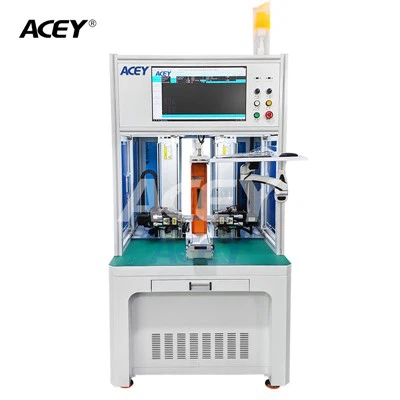
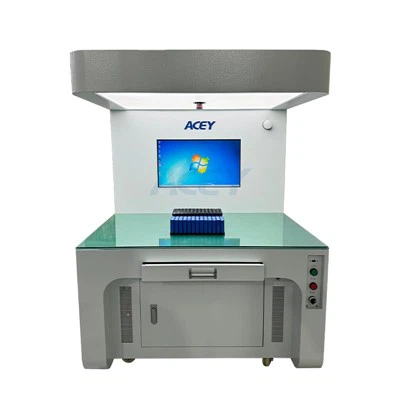
En primer lugar, hablemos de lo que necesitará para esta conexión. Obviamente, necesitarás un probador CCD. Ofrecemos una amplia gama deMáquina de prueba CCDque están diseñados para satisfacer diferentes necesidades. Ya sea que esté realizando inspecciones visuales simples o pruebas más complejas, lo tenemos cubierto.
También necesitarás una computadora. No es necesario que sea de gama alta, pero debe cumplir con los requisitos básicos del software CCD Tester. Por lo general, una computadora con un procesador decente, suficiente RAM (al menos 4 GB) y un sistema operativo moderno como Windows 10 o posterior funcionará bien.
Además del CCD Tester y el ordenador, necesitarás un cable de conexión. El tipo de cable depende de las interfaces disponibles en el CCD Tester y la computadora. Los tipos comunes incluyen cables USB, cables Ethernet o incluso cables serie en algunos modelos más antiguos. Asegúrese de tener el cable adecuado para su configuración específica.
Comprobación de las interfaces
Antes de comenzar a conectar algo, es importante verificar las interfaces tanto en el CCD Tester como en la computadora. La mayoría de los probadores CCD modernos vienen con una variedad de interfaces, como USB 3.0, Gigabit Ethernet o FireWire. En el lado de la computadora, querrás asegurarte de que tenga los puertos correspondientes.
Si su CCD Tester tiene una interfaz USB y su computadora tiene un puerto USB, genial. Solo asegúrese de que el puerto USB funcione correctamente. Puedes probarlo conectando otro dispositivo USB, como una unidad flash, para ver si se reconoce.
Si está utilizando una conexión Ethernet, verifique la configuración de red en su computadora. Asegúrese de que el adaptador de red esté habilitado y configurado correctamente. Es posible que necesite configurar una dirección IP estática para que el CCD Tester y la computadora se comuniquen correctamente.
Instalación del software
Una vez que haya verificado las interfaces, el siguiente paso es instalar el software para el CCD Tester. Este software es crucial ya que permite que la computadora se comunique con el CCD Tester y controle sus funciones.
Generalmente puedes encontrar el software en el CD que viene con el CCD Tester o descargarlo del sitio web del fabricante. Siga atentamente las instrucciones de instalación. En la mayoría de los casos, sólo necesitarás ejecutar el archivo de instalación y seguir las instrucciones en pantalla.
Durante el proceso de instalación, es posible que el software le solicite que conecte el CCD Tester a la computadora. No hagas esto todavía. Espere hasta que se complete la instalación del software. Una vez finalizada la instalación, puede conectar el CCD Tester a la computadora usando el cable apropiado.
Haciendo la conexión
Ahora es el momento de hacer la conexión real. Si está utilizando un cable USB, simplemente conecte un extremo del cable al puerto USB del CCD Tester y el otro extremo al puerto USB de la computadora. La computadora debería detectar automáticamente el nuevo dispositivo e instalar los controladores necesarios.
Si está utilizando un cable Ethernet, conecte un extremo al puerto Ethernet del CCD Tester y el otro extremo al puerto Ethernet de la computadora. Es posible que necesite configurar los ajustes de red tanto en el CCD Tester como en la computadora para establecer una conexión. Esto puede implicar configurar la dirección IP, la máscara de subred y la puerta de enlace.
Una vez realizada la conexión, abra el software CCD Tester en la computadora. El software debe reconocer el CCD Tester y mostrar su estado. Si no es así, puede haber un problema con la conexión o los controladores. Verifique las conexiones de los cables y asegúrese de que los controladores estén instalados correctamente.
Configurar los ajustes
Una vez que el software reconozca el CCD Tester, deberá configurar los ajustes. Esto incluye aspectos como la resolución, la velocidad de fotogramas, el tiempo de exposición y la ganancia. Estas configuraciones pueden tener un gran impacto en la calidad de las imágenes o los datos capturados por el CCD Tester.
El software suele proporcionar una interfaz fácil de usar donde puede ajustar estas configuraciones. Puede experimentar con diferentes configuraciones para encontrar las que funcionen mejor para su aplicación específica. Por ejemplo, si realiza inspecciones a alta velocidad, es posible que desee aumentar la velocidad de fotogramas. Si las condiciones de iluminación son malas, es posible que deba ajustar el tiempo de exposición o la ganancia.
Probando la conexión
Una vez que haya configurado los ajustes, es hora de probar la conexión. Utilice el CCD Tester para capturar algunas imágenes o datos y ver si se muestran correctamente en la computadora. También puede intentar realizar algunas funciones básicas, como acercar y alejar, realizar una panorámica o tomar una instantánea.
Si todo funciona correctamente, debería poder ver imágenes o datos claros y precisos en la pantalla de la computadora. Si encuentra algún problema, como imágenes borrosas, datos incorrectos o problemas de conexión, verifique la configuración y las conexiones de los cables. Es posible que también desee consultar el manual del usuario o comunicarse con el equipo de soporte técnico para obtener ayuda.
Consejos para solucionar problemas
Incluso si sigues todos los pasos correctamente, es posible que aún encuentres algunos problemas. A continuación se muestran algunos problemas comunes y sus soluciones:
- Dispositivo no reconocido: Si la computadora no reconoce el CCD Tester, verifique las conexiones de los cables. Asegúrese de que el cable esté enchufado de forma segura y que sea del tipo correcto. También puede intentar reiniciar la computadora y el CCD Tester.
- Problemas con el conductor: Si los controladores no están instalados correctamente, es posible que el CCD Tester no funcione correctamente. Puede intentar desinstalar y reinstalar los controladores. También puede consultar el sitio web del fabricante para obtener controladores actualizados.
- Problemas de conexión de red: Si está utilizando una conexión Ethernet y hay problemas de red, verifique la configuración de red tanto en el CCD Tester como en la computadora. Asegúrese de que las direcciones IP estén configuradas correctamente y que no haya firewall ni restricciones de seguridad que bloqueen la conexión.
Conclusión
Conectar un probador CCD a una computadora no es tan difícil como parece. Si sigue los pasos descritos en este blog, podrá establecer una conexión exitosa y comenzar a utilizar el CCD Tester para sus inspecciones o pruebas.
Si está buscando un probador CCD de alta calidad, tenemos una gran selección deEquipo de inspección visual CCDyMáquina de inspección visual de postes de celdas cilíndricas. Nuestros productos son confiables, fáciles de usar y cuentan con un excelente soporte técnico.
Si tiene alguna pregunta o necesita más información sobre nuestros probadores CCD o el proceso de conexión, no dude en comunicarse. Estamos aquí para ayudarle con su decisión de compra y asegurarnos de que aproveche al máximo su probador CCD.


Referencias
- Manual de usuario del fabricante para el probador CCD
- Recursos en línea sobre tecnología CCD Tester y métodos de conexión